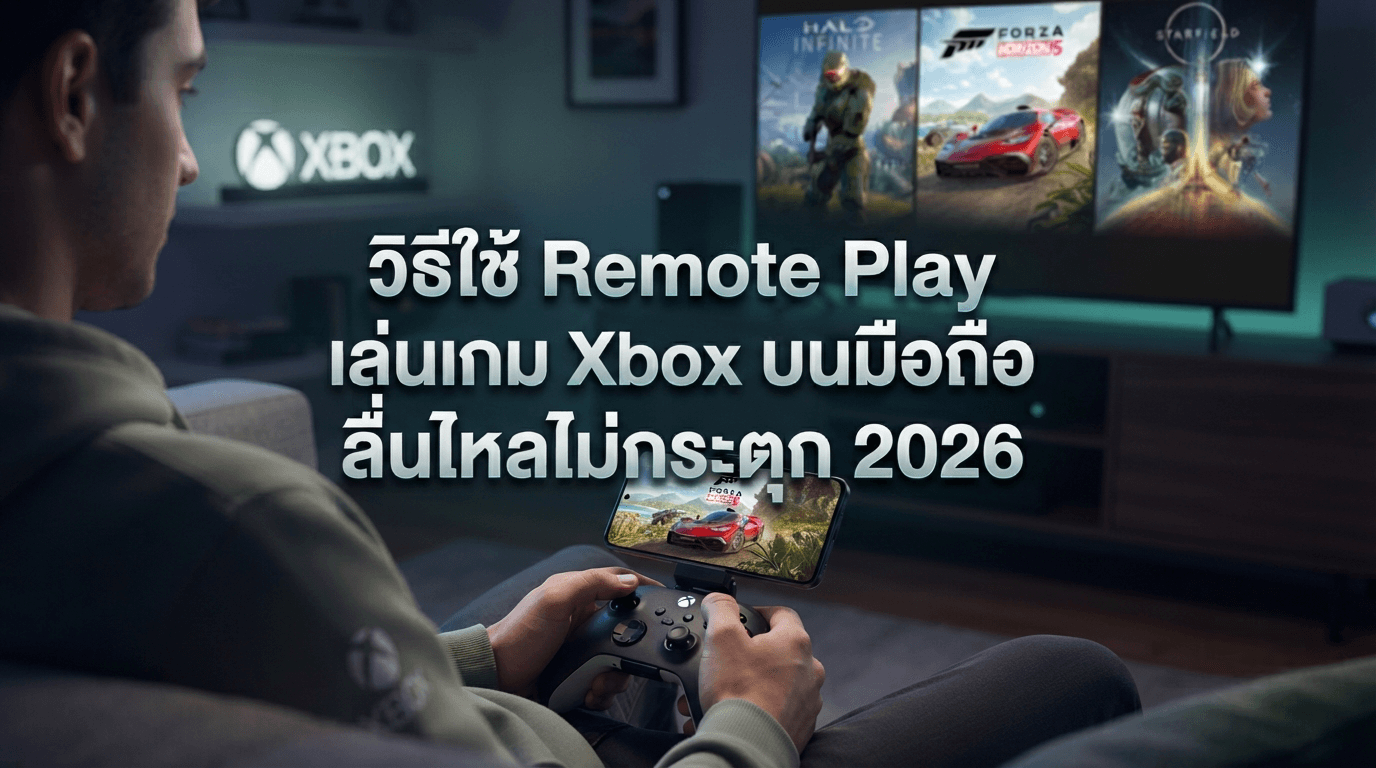
การเล่นเกมผ่าน Xbox Remote Play ให้ลื่นไหลในปี 2026 ไม่ใช่เรื่องไกลตัวอีกต่อไป เพียงแค่เพื่อนๆ ปรับแต่งการเชื่อมต่อเครือข่ายภายในบ้านให้เสถียรและเลือกใช้งานผ่านสัญญาณ 5GHz เพื่อนๆ ก็จะสามารถเปลี่ยนมือถือให้กลายเป็นเครื่องพกพาที่สตรีมเกมจากเครื่องคอนโซลมาเล่นได้ทุกที่ภายในบ้านด้วยความหน่วงที่ต่ำที่สุดโดยไม่ต้องพึ่งพาอินเทอร์เน็ตความเร็วสูงระดับเน็ตเวิร์กออฟฟิศ
หัวใจสำคัญของการตั้งค่าเครือข่ายให้สตรีมเกมไร้รอยต่อ
เพื่อนๆ สามารถเล่นเกมได้ลื่นไหลเหมือนเล่นบนหน้าจอทีวีหากให้ความสำคัญกับความเสถียรของสัญญาณ Wi-Fi มากกว่าความเร็วในการดาวน์โหลดเพียงอย่างเดียว การเชื่อมต่อเครื่อง Xbox Series X ของเพื่อนๆ ผ่านสาย LAN โดยตรงเข้ากับเราเตอร์เป็นสิ่งที่ขาดไม่ได้ และควรตรวจสอบให้แน่ใจว่าอุปกรณ์มือถือของเพื่อนๆ เชื่อมต่ออยู่ในวงสัญญาณ 5GHz หรือ 6GHz เท่านั้นเพื่อลดสัญญาณรบกวน
เชื่อมต่อคอนโซลด้วยสาย LAN: การใช้สาย Ethernet จะช่วยตัดปัญหาความแกว่งของสัญญาณที่มักเกิดขึ้นกับ Wi-Fi ทำให้การส่งข้อมูลภาพมีความนิ่งที่สุด
เลือกใช้ Wi-Fi 5GHz ขึ้นไป: คลื่นความถี่ 2.4GHz มักจะถูกรบกวนได้ง่ายจากเครื่องใช้ไฟฟ้าในบ้าน การใช้คลื่นที่สูงกว่าจะช่วยให้การรับส่งข้อมูลระหว่างเครื่องและมือถือทำได้รวดเร็วทันใจ
จัดระเบียบช่องสัญญาณเราเตอร์: เลือกใช้ช่องสัญญาณ (Channel) ที่มีผู้ใช้งานน้อยที่สุดในบริเวณรอบบ้าน เพื่อลดอาการสะดุดที่เกิดจากสัญญาณแทรกซ้อน
สำหรับการตั้งค่าคอนโซลให้พร้อมรับการเชื่อมต่ออย่างสมบูรณ์แบบ อย่าลืมตรวจสอบ ปรับแต่ง Xbox Series X Best Settings 2026 เพื่อให้ฮาร์ดแวร์ของคุณรันภาพในโหมดที่เหมาะสมและลดภาระในการประมวลผลระหว่างสตรีม
เคล็ดลับการตั้งค่าตัวเครื่องและแอปเพื่อลดความหน่วงในเกม
การปรับแต่งแอป Xbox บนมือถือและสถานะพลังงานของคอนโซลเป็นขั้นตอนที่ไม่ควรมองข้ามเพื่อให้การเชื่อมต่อเกิดขึ้นได้รวดเร็วและต่อเนื่องตลอดการเล่น คุณควรตั้งค่าคอนโซลให้เป็นโหมด Sleep เพื่อให้สามารถปลุกเครื่องขึ้นมาใช้งานได้ทันทีจากระยะไกลโดยไม่ต้องลุกไปกดปุ่มที่ตัวเครื่องด้วยตัวเอง
ตั้งค่าโหมด Sleep (Standby): เข้าไปที่การตั้งค่าพลังงานของเครื่องคอนโซลและเปิดใช้งานโหมด Sleep เพื่อให้เครื่องพร้อมสตรีมเสมอเมื่อคุณเรียกใช้งาน
อัปเดตแอป Xbox ให้เป็นเวอร์ชันล่าสุด: ผู้พัฒนาได้มีการปรับปรุงอัลกอริทึมการบีบอัดข้อมูลภาพในแอปเวอร์ชันปี 2026 อย่างต่อเนื่อง ซึ่งช่วยลดภาระของสัญญาณเน็ตได้เป็นอย่างดี
ปิดแอปที่รันพื้นหลัง: การเคลียร์หน่วยความจำบนมือถือจะช่วยให้ตัวถอดรหัสภาพทำงานได้เต็มประสิทธิภาพและลดอาการภาพค้างที่เกิดจากทรัพยากรเครื่องไม่เพียงพอ
หากเพื่อนๆ สงสัยว่าการเล่นผ่านระบบคลาวด์เทียบกับการทำ Remote Play แตกต่างกันอย่างไร สามารถดูรายละเอียดเพิ่มเติมได้ที่ Xbox Cloud Gaming 2026 วิธีใช้งานและรวมเกมที่ต้องเล่น เพื่อเป็นทางเลือกในการเล่นเกมเมื่ออยู่นอกบ้าน
รับมือกับปัญหาเฉพาะหน้าเมื่อสัญญาณเน็ตไม่เป็นใจ
แม้เพื่อนๆ จะตั้งค่าทุกอย่างไว้อย่างดีแล้ว แต่อาจมีบางช่วงเวลาที่สัญญาณไม่เสถียร ซึ่งสามารถแก้ไขได้ง่ายๆ ด้วยการปรับเปลี่ยนการใช้งานอุปกรณ์เสริมและเทคนิคการเล่นส่วนตัวเพื่อให้ประสบการณ์การเล่นยังคงความสนุกไว้ได้
ใช้คอนโทรลเลอร์เชื่อมต่อผ่าน Bluetooth โดยตรง: หากพบความหน่วงจากการควบคุม ให้ลองลบการเชื่อมต่อคอนโทรลเลอร์กับมือถือแล้วกด Pair ใหม่อีกครั้งเพื่อรีเฟรชการส่งสัญญาณ
ลดจำนวนผู้ใช้งานในวงเน็ต: ในขณะที่คุณสตรีมเกม พยายามหลีกเลี่ยงการดาวน์โหลดไฟล์ขนาดใหญ่หรือการสตรีมวิดีโอ 4K จากเครื่องอื่นในบ้าน เพื่อให้ช่องสัญญาณเหลือไว้สำหรับการส่งภาพเกมให้มากที่สุด
หากเพื่อนๆ เป็นสายสะสม Gamerscore และกังวลว่าการใช้ Remote Play จะทำให้เสียจังหวะในการเก็บรางวัล ลองแวะไปดูแนวทางได้ที่ Halo Infinite Achievement Guide Road Map สู่ 1000G ซึ่งจะช่วยให้บริหารเวลาและวิธีการเล่นได้คุ้มค่าที่สุดแม้ในสถานการณ์ที่ต้องเล่นผ่านหน้าจอมือถือ
การใช้ Remote Play เปลี่ยนโลกของการเล่นเกมให้เป็นเรื่องอิสระที่กำหนดเองได้ ลองเอาเทคนิคเหล่านี้ไปปรับใช้แล้วจะพบว่าการเล่นบนมือถือนั้นไม่ได้เลวร้ายอย่างที่คิดเลย สำหรับเพื่อนๆ ที่ใช้งานอยู่เป็นประจำ เคยเจอปัญหาเรื่องภาพแตกหรืออาการ Delay หนักๆ บ้างไหม?
หากคุณต้องการดึงประสิทธิภาพสูงสุดจากคอนโซลและการเชื่อมต่อ อย่าลืมศึกษาบทความเหล่านี้เพิ่มเติม Xbox Cloud Gaming 2026: วิธีใช้งานและรวมเกมแนะนำ